![[Windows] FreeFileSync文件夹比较同步安装及使用说明-AI破解](http://www.aipj.top/wp-content/uploads/2025/06/2-1.jpg)

说明:论坛里有发过,不过我这次主要是使用说明,是自己手敲的。
下载地址:
使用说明
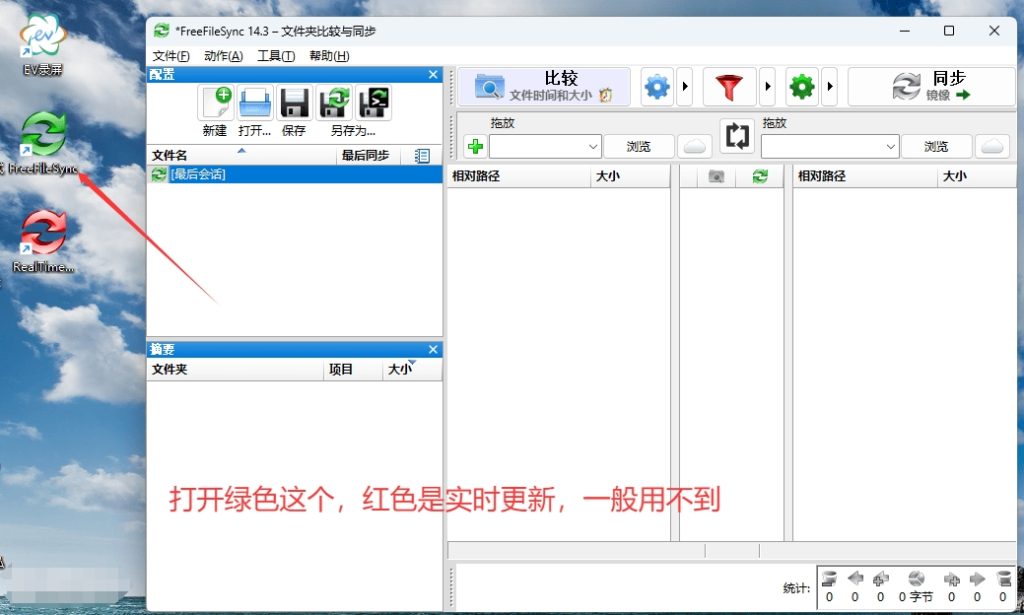
1、打开软件
2、选择同步模式(设置),此处一般是选择镜像(默认非镜像,选择一次就默认了):镜像的意思是将右侧(目标文件夹)完全更新成左侧(源文件夹),并删除右侧多出的文件;双向的意思是,两侧同名文件更新成最新的,并复制两侧多出的文件;更新的意思,和镜像类似,但不删除右侧多出的文件。大家可以根据需要选择,同步模式一定要对,最严重的情况会丢失文件。其余设置建议默认。
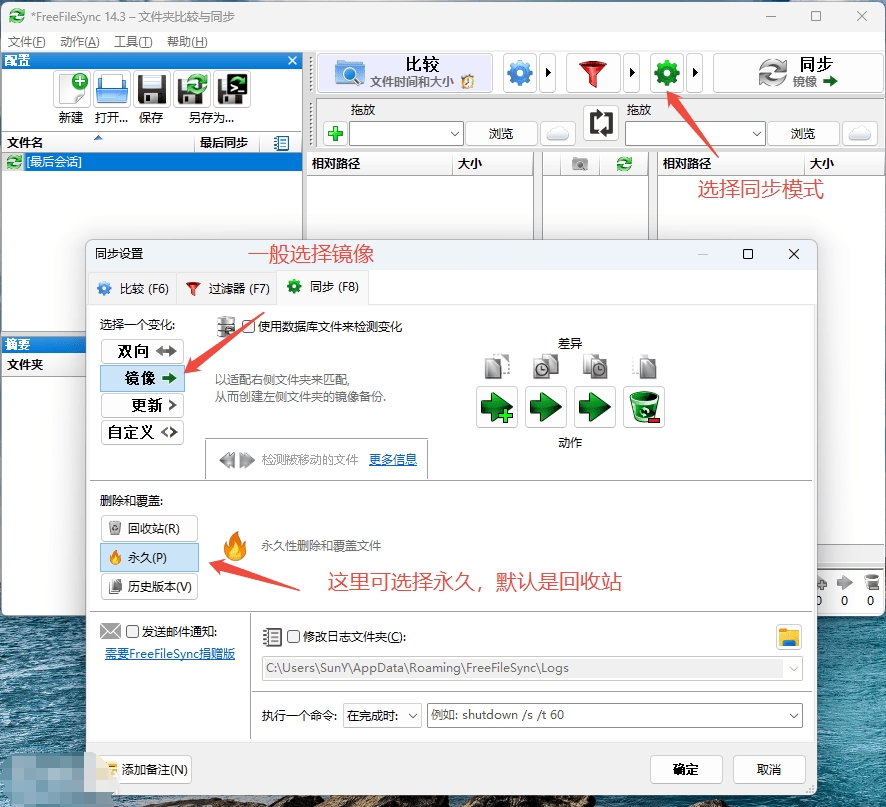
PS:为防止操作失误,这里默认回收站比较好。
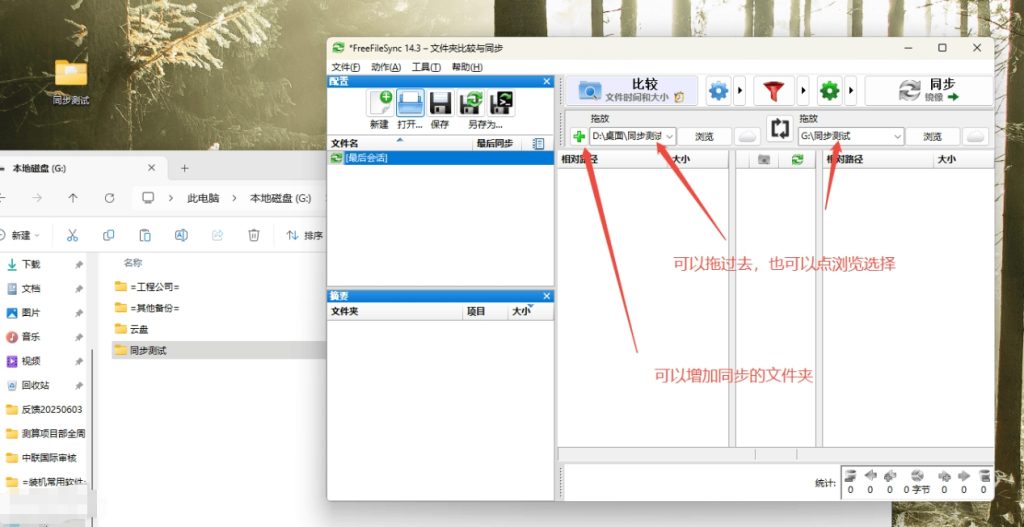
3、选择源文件夹和目标文件夹
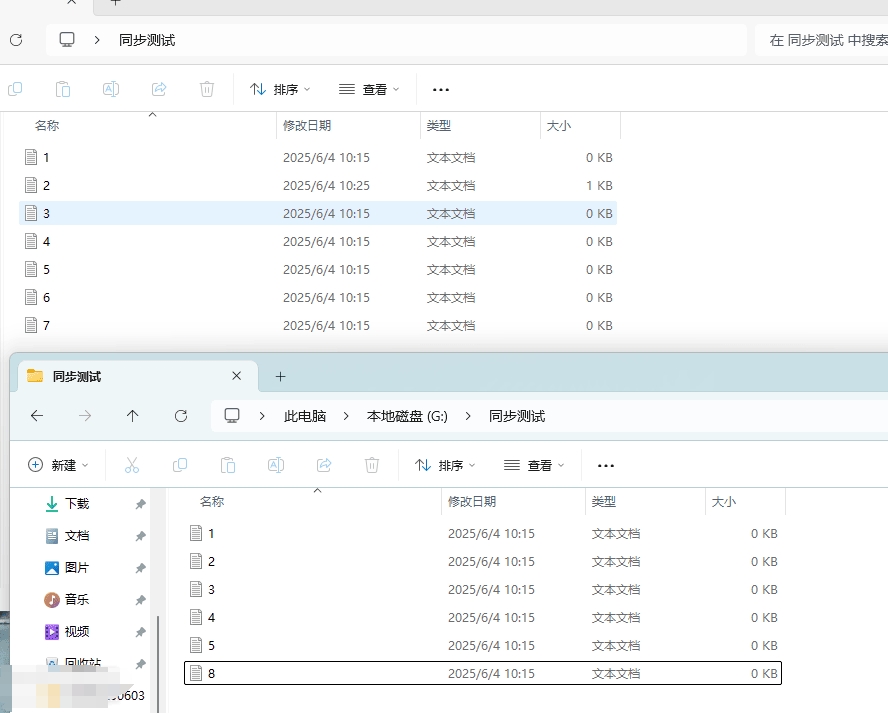
4、测试文件内容,上面是左侧(源文件夹),下面是(目标文件夹)
5、开始同步,建议先点比较,然后再点同步
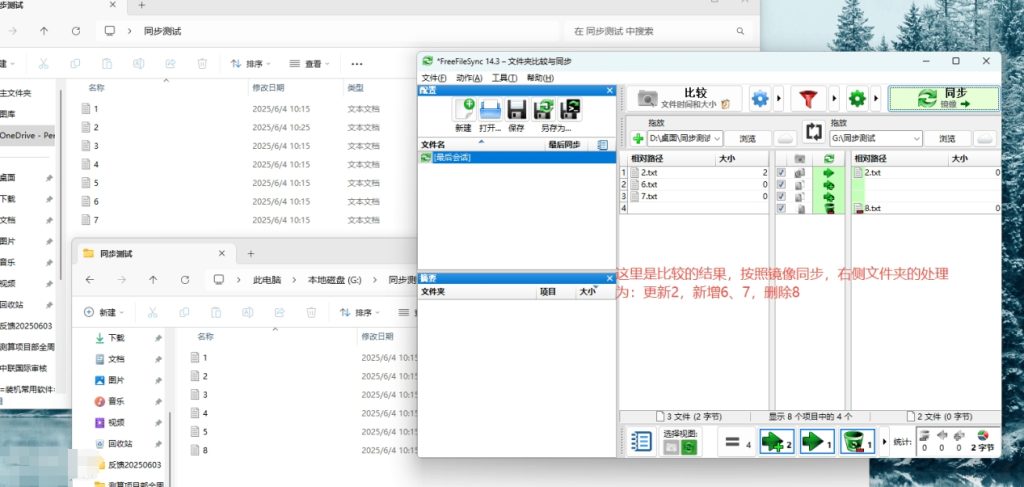 6、开始同步
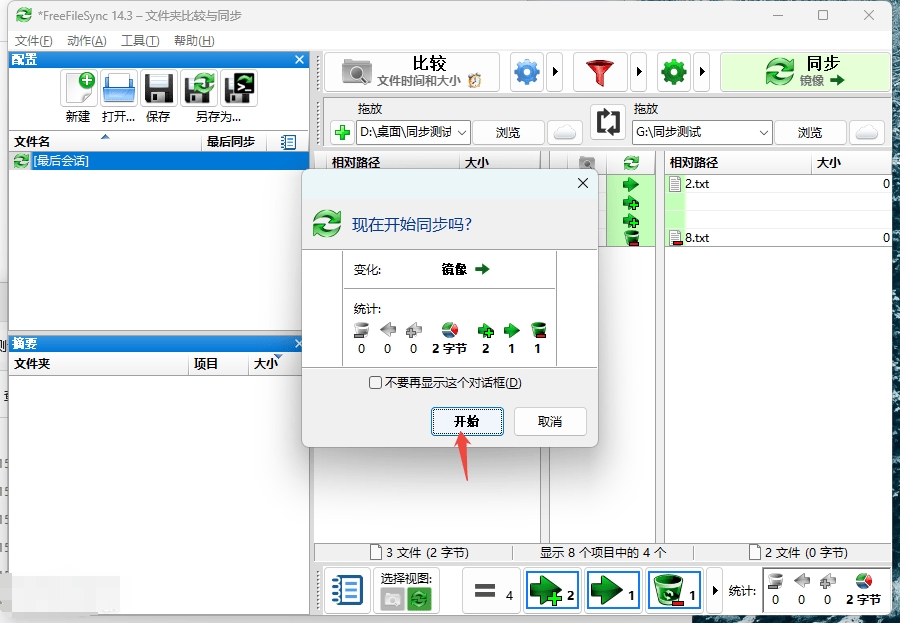
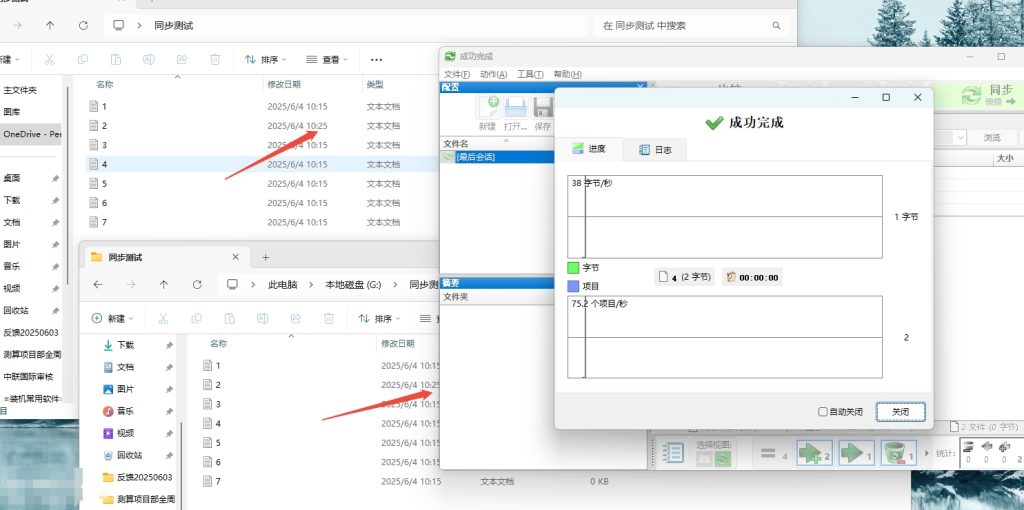
7、结果(PS,关于比较的速度,经测试200多G,12万个文件,用时不到1分钟(硬盘1个是机械1个为固态);同步速度就看需要更新的文件大小和多少,以及硬盘性能决定)
© 版权声明
文章版权归作者所有,未经允许请勿转载。
THE END


![[安卓应用商店][APKPure] 应用资源非常齐全的应用商店APP-AI破解](https://tuku.xmqy.xyz/i/2025/06/24/p6eb4w.jpg)
![[Windows] 迷你鼠标连点器-AI破解](https://tuku.xmqy.xyz/i/2025/06/21/p7zq2o.jpg)
![[Windows] 智能预约管理系统V1.2.7-用于管理客户预约的系统-AI破解](http://www.aipj.top/wp-content/uploads/2025/06/1-4.jpg)

![[Windows] LocalSend v1.15.2 超好用的跨平台、局域网传输工具,无需联网,免费使用-AI破解](http://www.aipj.top/wp-content/uploads/2025/06/image.png)
![[Windows] 哔哩哔哩工具箱:BiliTools v1.3.7-AI破解](https://tuku.xmqy.xyz/i/2025/06/14/pqiq05.jpg)

暂无评论内容